Clients et accueil en ligneAutres guides de cette rubrique
- Contacts : répertoire, fiches, doublons et effacement
- Nouveau client : ouvrir un dossier pas à pas, du conflit à la provision
- Recevoir les demandes de nouveaux clients en ligne
- De la demande acceptée à la convention signée
- Laisser vos clients prendre rendez-vous en ligne
- Obtenir les pièces du client et ses justificatifs d'aide juridique
Plutôt que de réclamer les documents par e‑mail et de les classer à la main, dressez dans le dossier la liste des pièces attendues et envoyez au client un lien personnel. Il dépose chaque document sur sa ligne, depuis son téléphone, sans créer de compte. Les fichiers arrivent dans le classeur « Pièces du client » du dossier, et vous les validez ou demandez qu'ils soient remplacés.
Dresser la liste des pièces
- Dans le dossier, onglet « Pièces », section « Documents », repérez la carte « Pièces attendues du client ».
- Saisissez la « Pièce à demander » (par exemple « Contrat de bail signé ») et, si vous le souhaitez, la date « Souhaitée pour le », puis cliquez sur « Ajouter ».
- Pour gagner du temps, cliquez sur « Listes types » : Aide juridique (BAJ), Bail, Divorce et séparation, Licenciement, Recouvrement. La liste qui correspond à la matière du dossier, ou celle du BAJ pour un dossier d'aide juridique, est ouverte en premier. Cochez les pièces utiles, puis cliquez sur « Ajouter les pièces cochées ». Une pièce déjà dans la liste est marquée « (déjà demandée) ».
Envoyer le lien de dépôt
- Sous la liste, cliquez sur « Envoyer le lien de dépôt ». L'adresse du client est reprise de sa fiche ; corrigez-la au besoin dans « E‑mail du client ».
- Choisissez la durée du lien dans « Valable » (7, 14, 30, 60 ou 90 jours) et, dans « Relancer le client », « Tous les 3 jours », « Tous les 7 jours », « Tous les 14 jours » ou « Jamais ».
- Cliquez sur « Envoyer le lien ». Le client reçoit un e‑mail avec son lien : il y voit la liste des pièces encore attendues, rien d'autre du dossier.
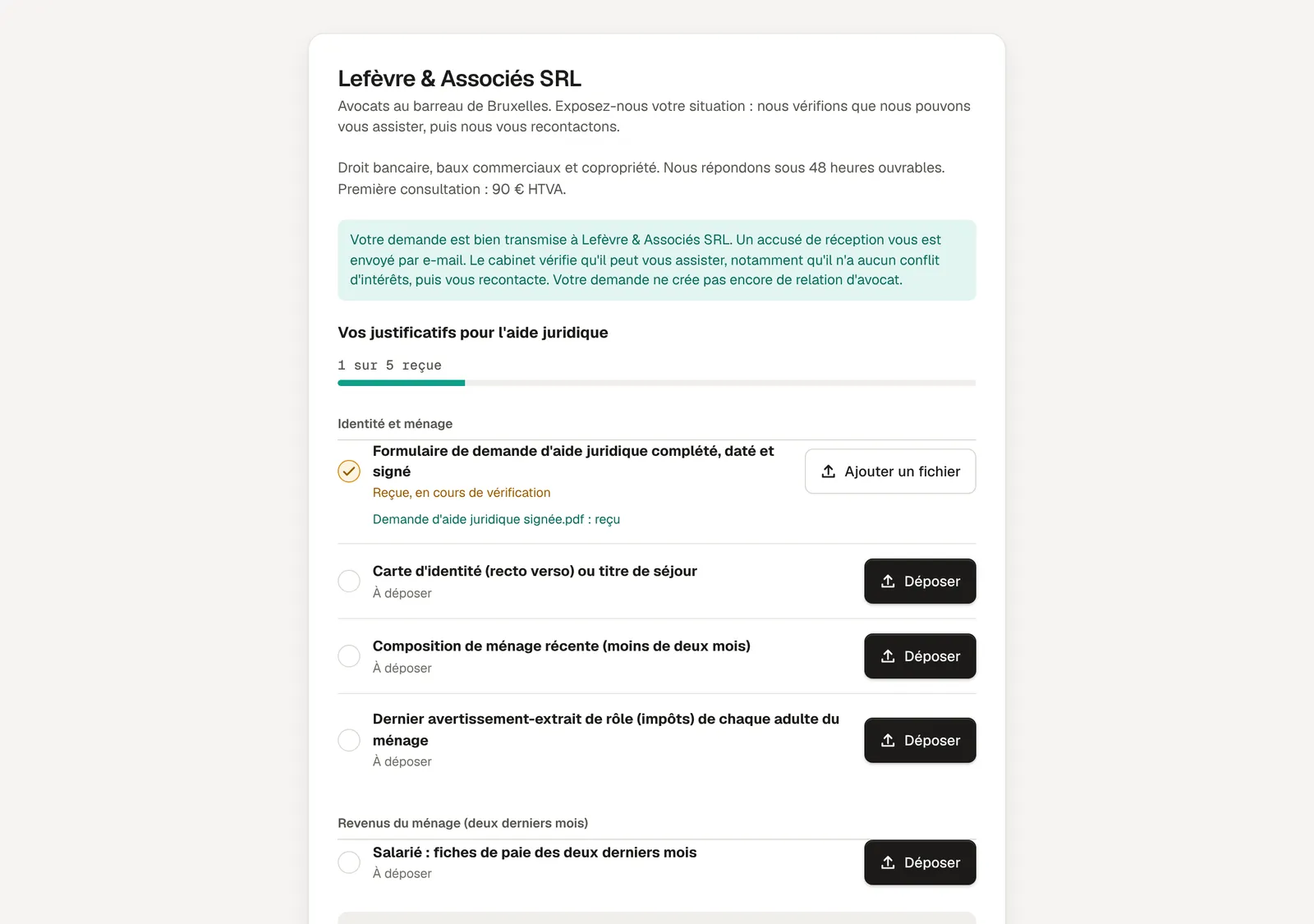
- Sur sa page de dépôt, chaque ligne indique « À déposer », « Reçue, en cours de vérification », « Reçue et validée » ou « À remplacer » avec votre motif. Les boutons sont « Déposer », « Remplacer » ou « Ajouter un fichier ».
- Formats acceptés : PDF, photo (JPEG, PNG, HEIC, WebP), Word, Excel ou OpenDocument, 20 Mo au maximum par fichier.
- Une pièce reçue autrement (papier, e‑mail) se coche à la main : cliquez sur le rond devant la ligne, « Marquer comme reçue ».
- Un nouveau lien désactive le précédent ; « Désactiver le lien » le coupe sans en envoyer d'autre.
Contrôler chaque pièce
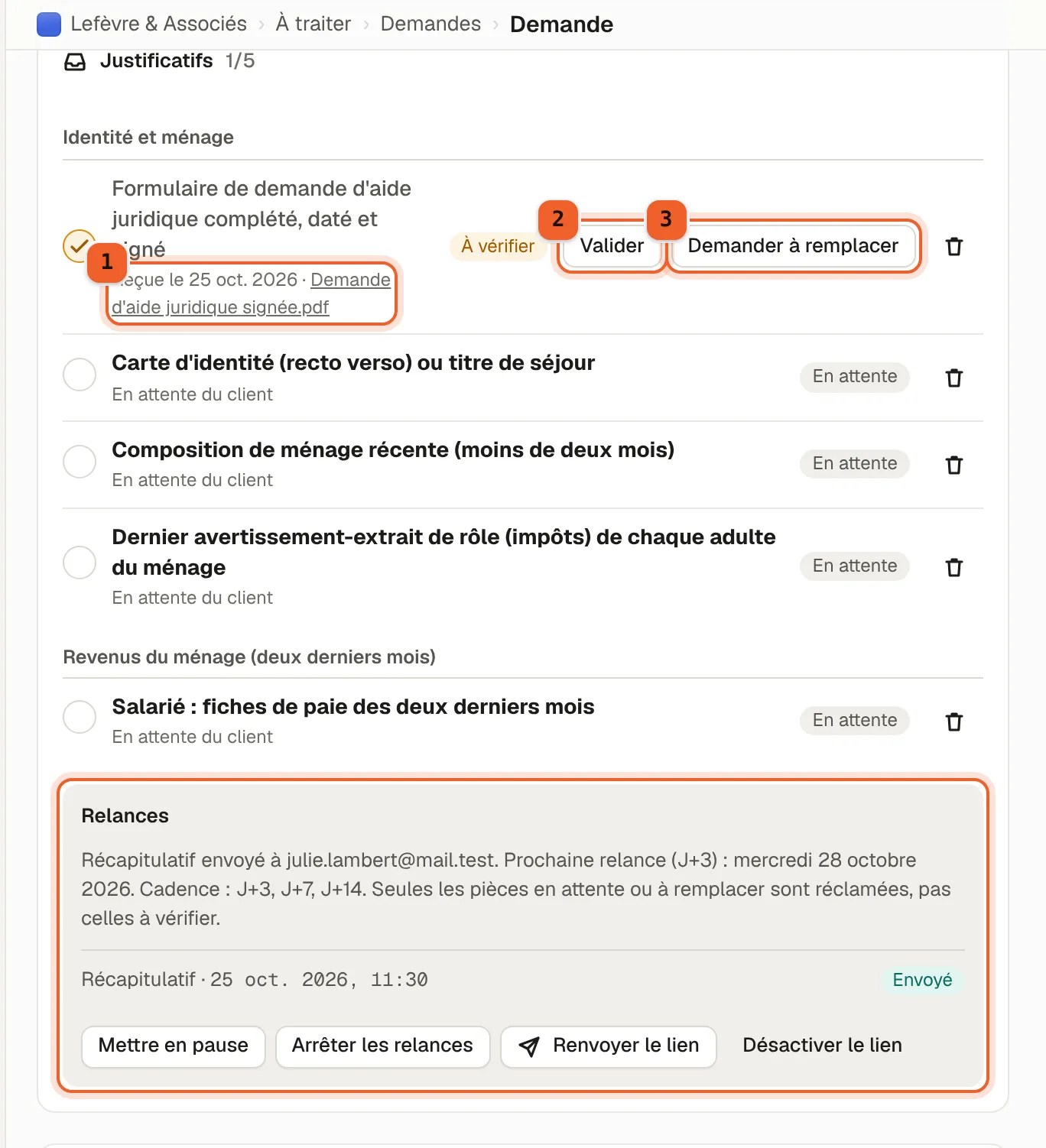
Chaque ligne porte une pastille : « En attente », « À vérifier » (le client a déposé un fichier), « Validée » ou « À remplacer ». Le compteur en tête de la carte dit combien de pièces sont reçues.
- Ouvrez le fichier déposé et vérifiez-le : son nom figure sur la ligne, et il est rangé dans le classeur « Pièces du client » du dossier. Sur une demande pas encore acceptée, cliquez sur son nom.
- S'il convient, cliquez sur « Valider ».
- Sinon, cliquez sur « Demander à remplacer », écrivez le « Motif du remplacement » (obligatoire, 300 caractères au plus), puis confirmez. La pièce repasse « À remplacer » : le client lit le motif sur sa page de dépôt et, pour une collecte d'aide juridique à cadence, dans la relance suivante. Le fichier déjà reçu reste dans le dossier.
Une erreur ? « Valider quand même » valide une pièce marquée à remplacer, « Remettre à vérifier » annule une validation.
Les relances à cadence
Un lien envoyé depuis le dossier relance le client à l'intervalle choisi, tant que des pièces manquent : la carte indique par exemple « Relance tous les 7 jours ». Les liens de la collecte d'aide juridique, eux, suivent la cadence du cabinet : un récapitulatif part à l'ouverture, puis une relance à chaque échéance, par défaut à J+3, J+7 et J+14 après l'envoi. Le bloc « Relances » de la carte montre la prochaine relance et sa date, la cadence, et l'historique : « Récapitulatif », « Relance 1 (J+3) »…, chacun « Envoyé » ou « Non remis ». Un e‑mail non remis est signalé en rouge : appelez le client ou renvoyez le lien.
- « Mettre en pause » suspend les envois ; « Reprendre les relances » repart à la prochaine échéance.
- « Arrêter les relances » met fin aux envois pour ce lien.
- Quand toutes les pièces sont reçues, le bloc affiche « Tout est reçu » et plus rien ne part.
- Après la dernière relance, s'il manque encore des pièces, le bloc affiche « Séquence terminée » et l'auteur du lien et le responsable du dossier sont notifiés (avant acceptation de la demande : les associés et collaborateurs) : c'est le moment d'appeler le client.
Collecter les justificatifs BAJ dès l'accueil
Avec le formulaire d'accueil en ligne, le futur client qui demande l'aide juridique peut déposer ses justificatifs avant même que vous acceptiez sa demande. Un associé l'active pour l'espace. La carte apparaît une fois le formulaire créé, et la collecte ne s'affiche que si l'option d'aide juridique du formulaire est cochée.
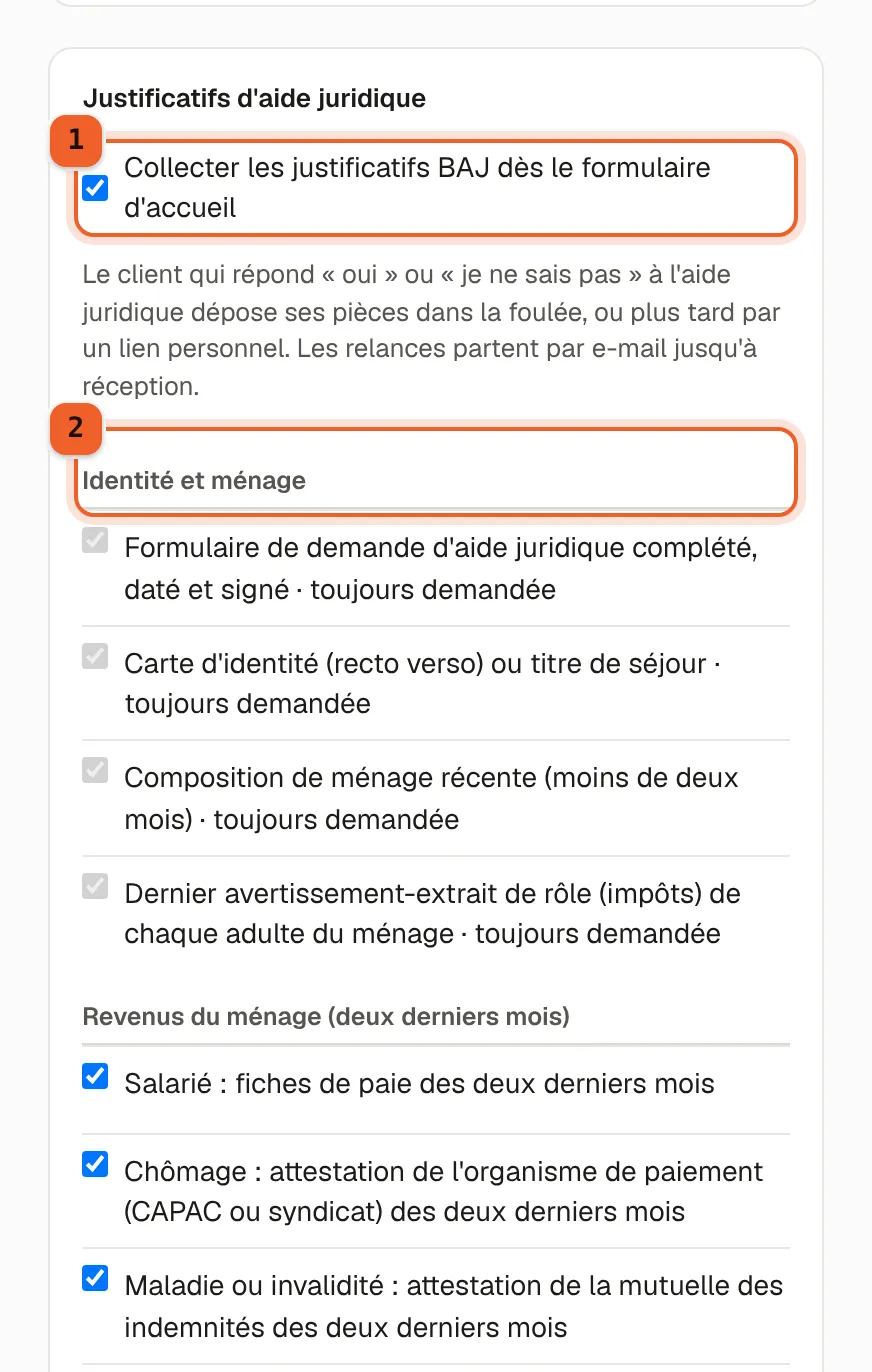
- Dans « Réglages », section « Formulaire d'accueil » de l'espace, carte « Justificatifs d'aide juridique », cochez « Collecter les justificatifs BAJ dès le formulaire d'accueil ».
- Relisez la liste des pièces, rangée par situation : « Identité et ménage », « Revenus du ménage (deux derniers mois) », « Situations présumées sans ressources suffisantes », « Charges à faire valoir ». Les pièces de base sont « toujours demandées » ; décochez celles que vous ne voulez pas proposer, ou ajoutez-en une avec « Ajouter une pièce » et sa « Situation ».
- Réglez la cadence des relances : « Relance 1 : J+ », « Relance 2 : J+ », « Relance 3 : J+ », de une à trois relances en jours croissants (J+1 à J+60).
- Cliquez sur « Enregistrer ».
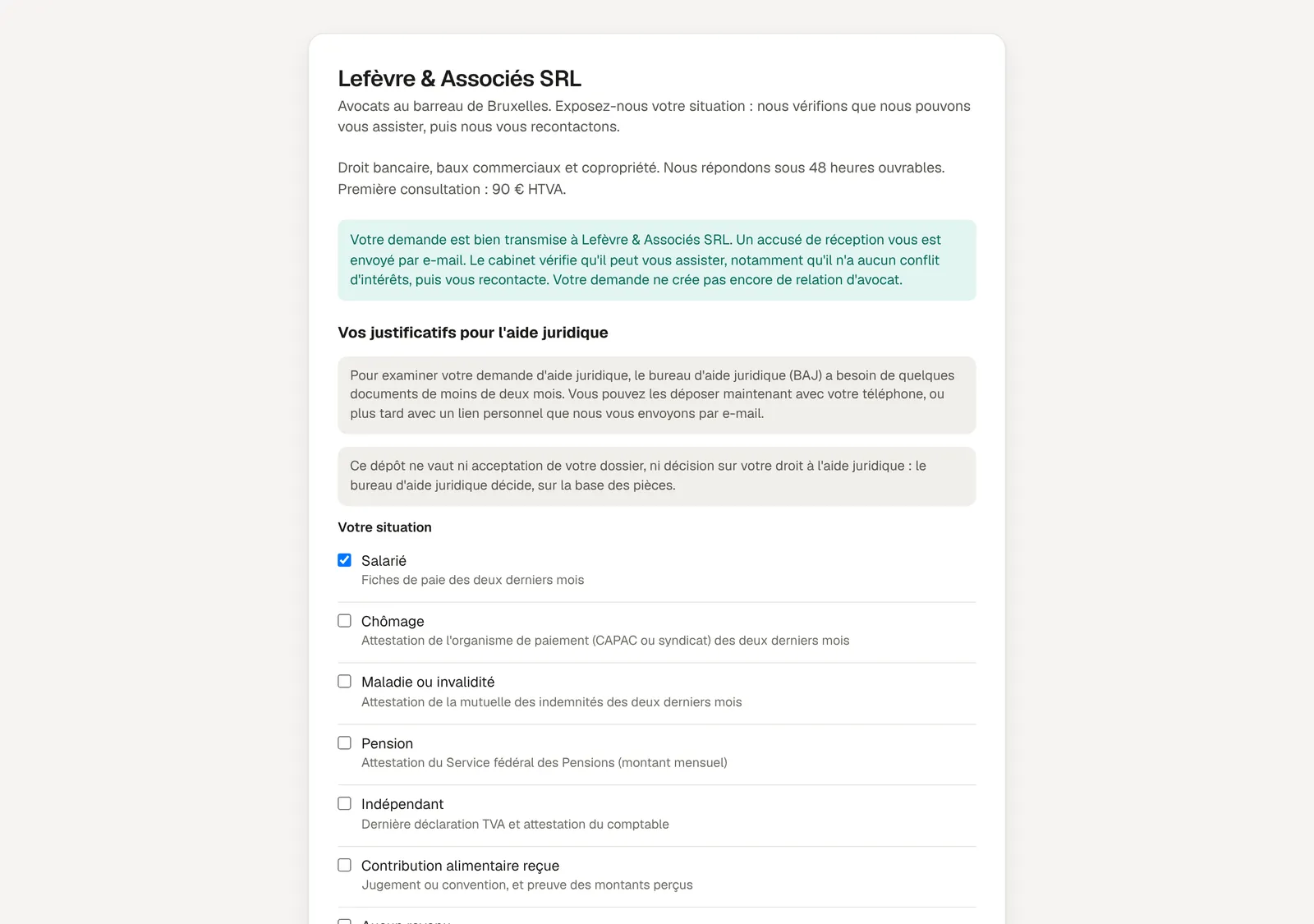
Le client qui répond « oui » ou « je ne sais pas » à l'aide juridique arrive, après l'envoi de sa demande, sur l'étape « Vos justificatifs pour l'aide juridique ». Il coche sa situation sous « Votre situation » (les pièces d'identité et de ménage sont toujours demandées), puis « Continuer » pour déposer tout de suite, ou « Je les transmettrai plus tard ». Il reçoit dans les deux cas l'e‑mail « Vos justificatifs pour l'aide juridique » avec son lien personnel, valable 90 jours. La page lui rappelle que ce dépôt ne vaut ni acceptation de son dossier, ni décision sur son droit à l'aide juridique.
Sur la demande, puis dans le dossier
- La fiche de la demande, dans « Demandes », montre la section « Justificatifs » : les mêmes lignes, pastilles, contrôles et relances que dans un dossier. Les fichiers déjà déposés s'ouvrent depuis leur ligne. Chaque justificatif reçu avant acceptation est notifié aux associés et collaborateurs de l'espace.
- Le client n'a rien déposé, ou a répondu « non » ? Cliquez sur « Demander les justificatifs » : cochez les pièces (celles de base le sont déjà), choisissez la durée dans « Lien valable », puis « Envoyer le lien ». Les relances suivent la cadence du cabinet.
- « Accepter la demande » bascule tout sur le dossier ouvert : mêmes pièces, même lien, même historique, et la séquence de relances continue. Chaque fichier déposé devient une pièce du classeur « Pièces du client ».
- Refuser la demande désactive le lien : plus de dépôt ni de relance.
Seules les pièces en attente ou à remplacer sont réclamées dans les relances, pas celles qui attendent votre vérification. Sur une demande pas encore acceptée, il n'y a pas de relance régulière « tous les 7 jours » : seule la cadence du cabinet s'applique, et après « Arrêter les relances » il faut renvoyer le lien pour la reprendre. Valider ou demander un remplacement est réservé aux associés et collaborateurs. Diligence réunit les pièces ; c'est le bureau d'aide juridique qui décide du droit à l'aide.