Les pièces du dossier
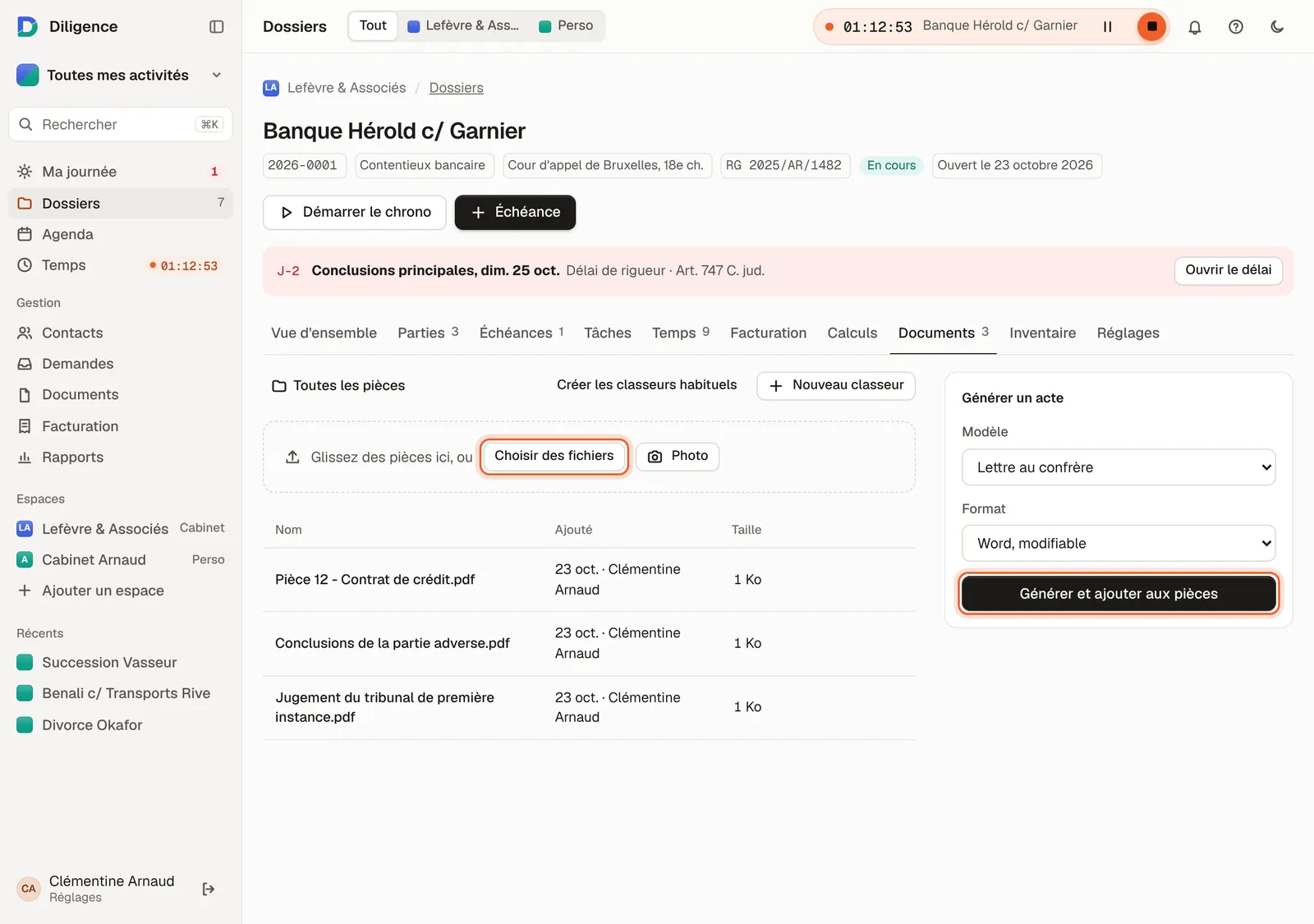
Dans l'onglet « Documents » du dossier, glissez vos fichiers ou cliquez sur « Choisir des fichiers ». Sur téléphone, « Photo » permet de photographier un document au palais. Chaque fichier peut peser jusqu'à 50 Mo. Les PDF et les images s'ouvrent dans le navigateur ; les autres fichiers se téléchargent. Une pièce se renomme d'un clic.
Vos modèles d'actes
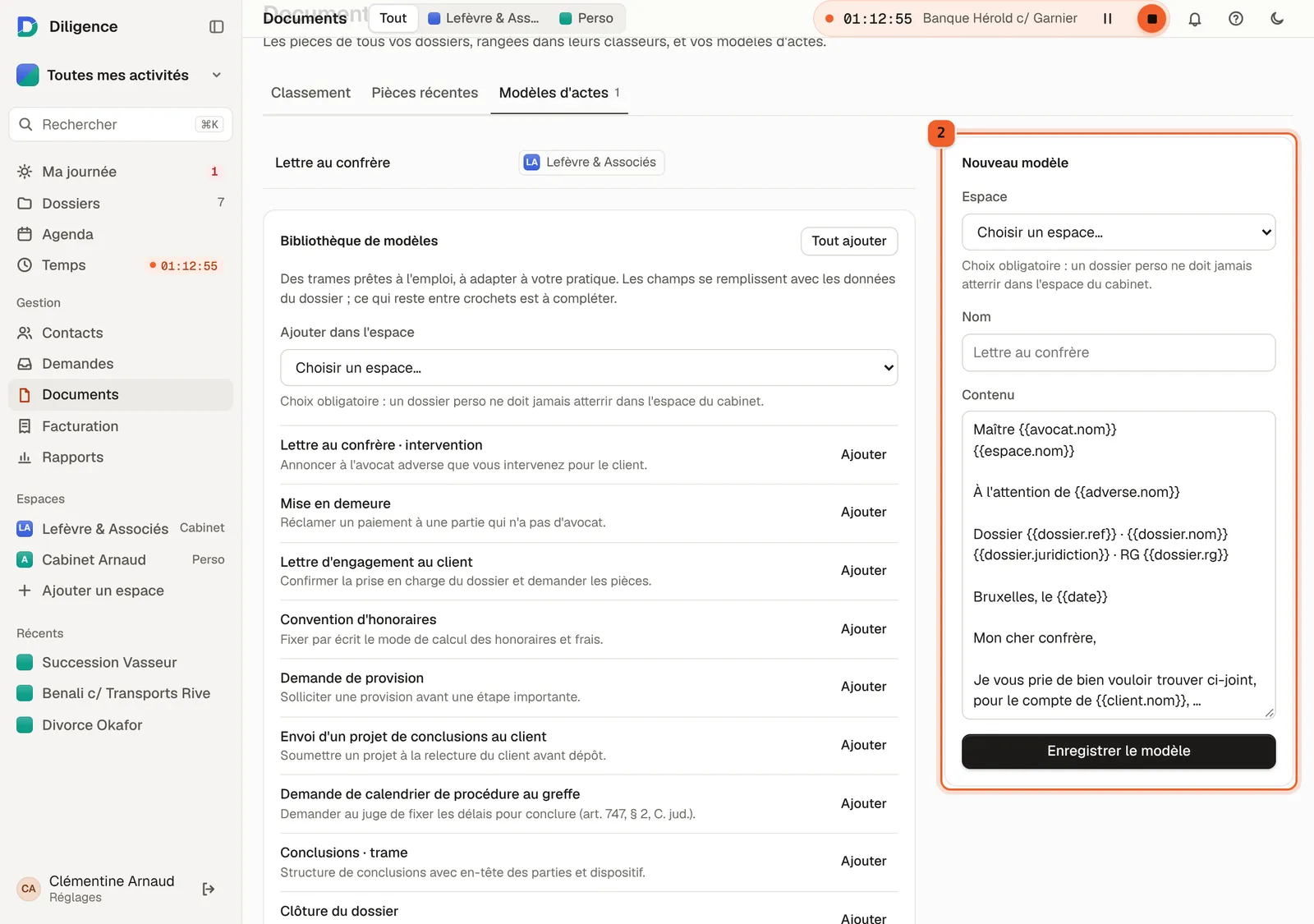
- Dans « Documents », onglet « Modèles d'actes », cliquez sur « Nouveau modèle ».
- Choisissez l'espace, donnez un nom au modèle et rédigez son contenu.
- Insérez les champs à compléter automatiquement : {{date}}, {{dossier.nom}}, {{dossier.ref}}, {{dossier.juridiction}}, {{dossier.rg}}, {{dossier.sinistre}}, {{client.nom}}, {{client.adresse}}, {{adverse.nom}}, {{avocat_adverse.nom}}, {{assureur.nom}}, {{avocat.nom}}, {{espace.nom}}.
Générer un acte
Dans le dossier, choisissez le modèle et le format, « Word, modifiable » ou PDF, puis cliquez sur « Générer et ajouter aux pièces ». Le document reprend l'en-tête de votre espace et rejoint les pièces du dossier. Si une information manque, Diligence vous indique les champs à compléter.