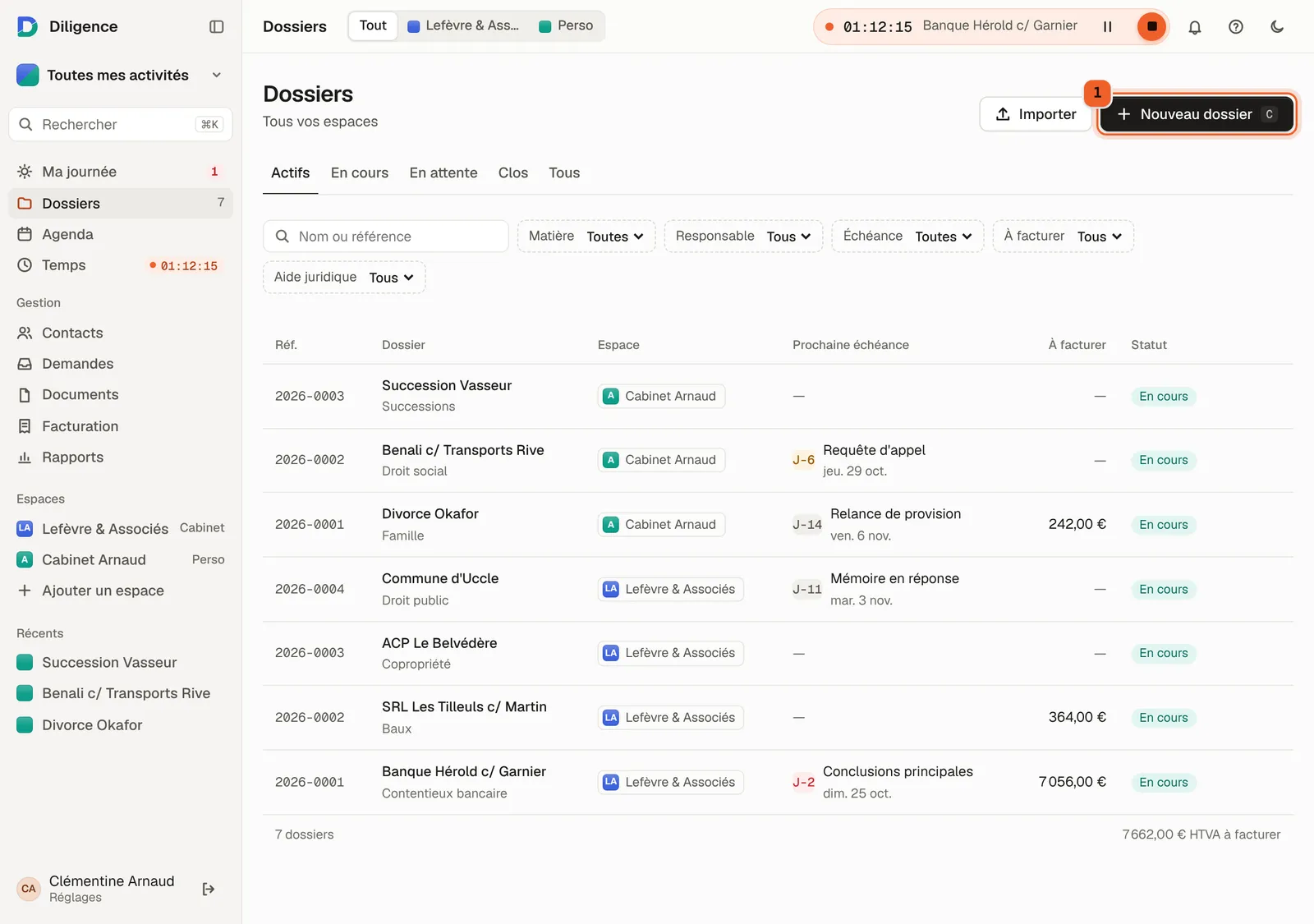
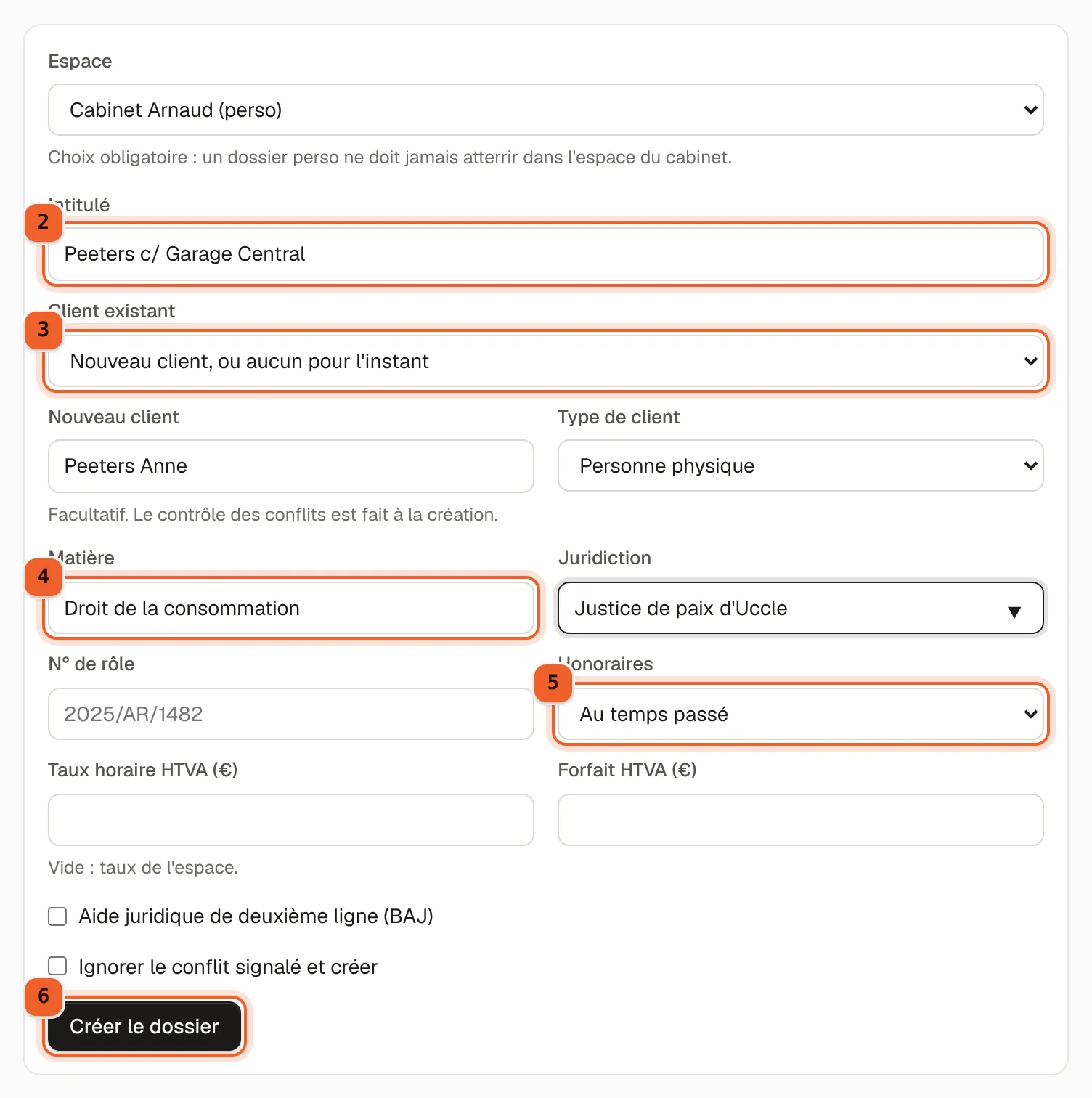
Ouvrir un dossier
- Dans « Dossiers », cliquez sur « Nouveau dossier » ou appuyez sur la touche C.
- Choisissez l'espace, puis saisissez l'« Intitulé ».
- Sélectionnez un « Client existant » ou créez un « Nouveau client », personne physique ou société.
- Complétez la matière, la juridiction (les juridictions sont proposées pendant la frappe) et le numéro de rôle.
- Indiquez le mode d'honoraires : au temps passé, avec un taux propre au dossier si besoin, ou au forfait.
- Cliquez sur « Créer le dossier ». Diligence lui attribue une référence de la forme 2026-0001, propre à l'espace et à l'année.
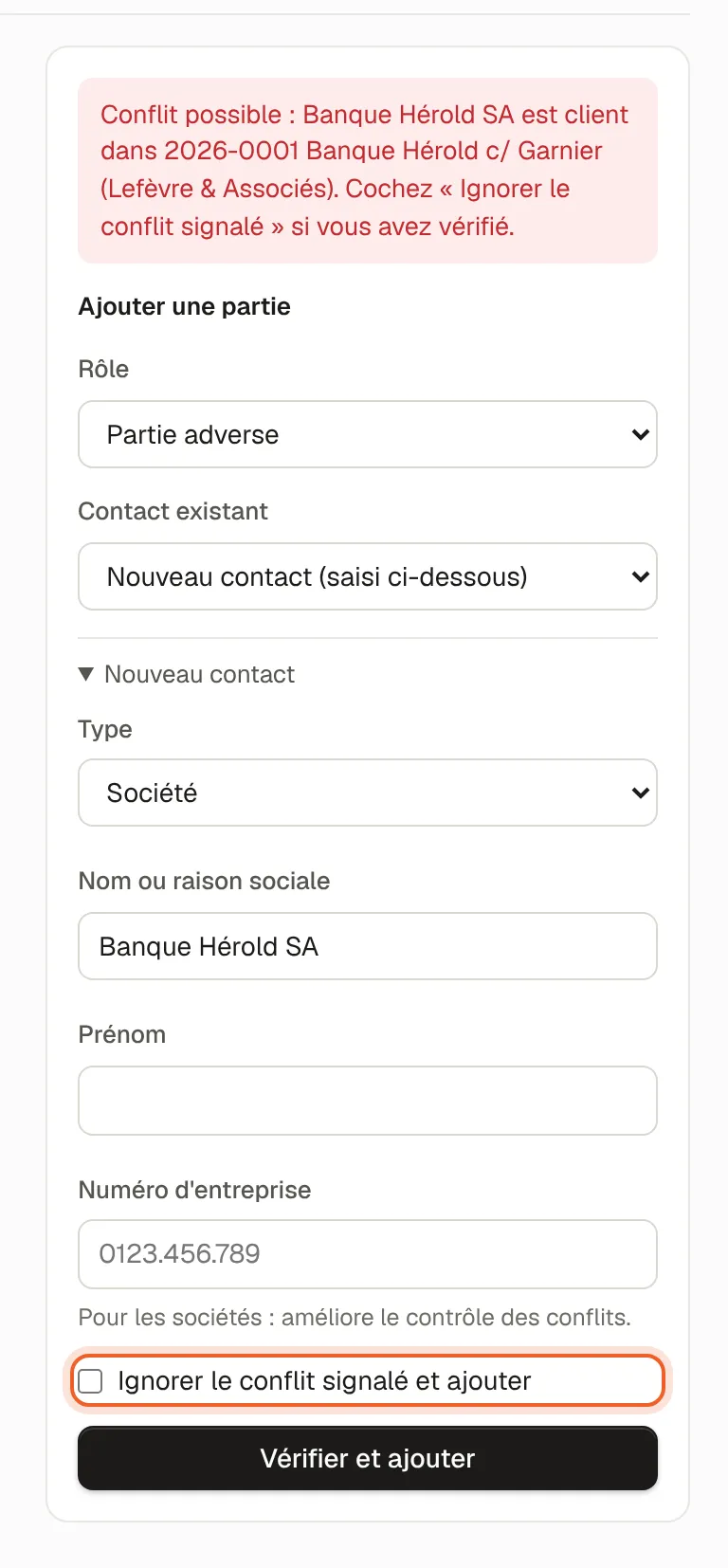
Ajouter les parties
Dans l'onglet « Parties », la carte « Ajouter une partie » est toujours visible. Choisissez le rôle (Client, Partie adverse, Avocat adverse ou Tiers), puis un « Contact existant », ou « Nouveau contact (saisi ci-dessous) » et ses coordonnées. Indiquez le numéro d'entreprise d'une société : il rend le contrôle des conflits plus sûr. Cliquez sur « Vérifier et ajouter ».
Le contrôle des conflits
À la création du dossier et à chaque client ou partie adverse ajouté, Diligence compare le nom à tous les contacts de tous les espaces dont vous êtes membre, accents, majuscules et formes sociales mis à part. Lors de l'ajout d'une partie, il compare aussi le numéro d'entreprise. Si la personne apparaît dans le rôle opposé ailleurs, un message vous l'indique, avec le dossier concerné. Les avocats adverses et les tiers ne sont pas contrôlés.
Après vérification, cochez « Ignorer le conflit signalé et créer » (à la création) ou « Ignorer le conflit signalé et ajouter » (dans l'onglet « Parties ») pour poursuivre.
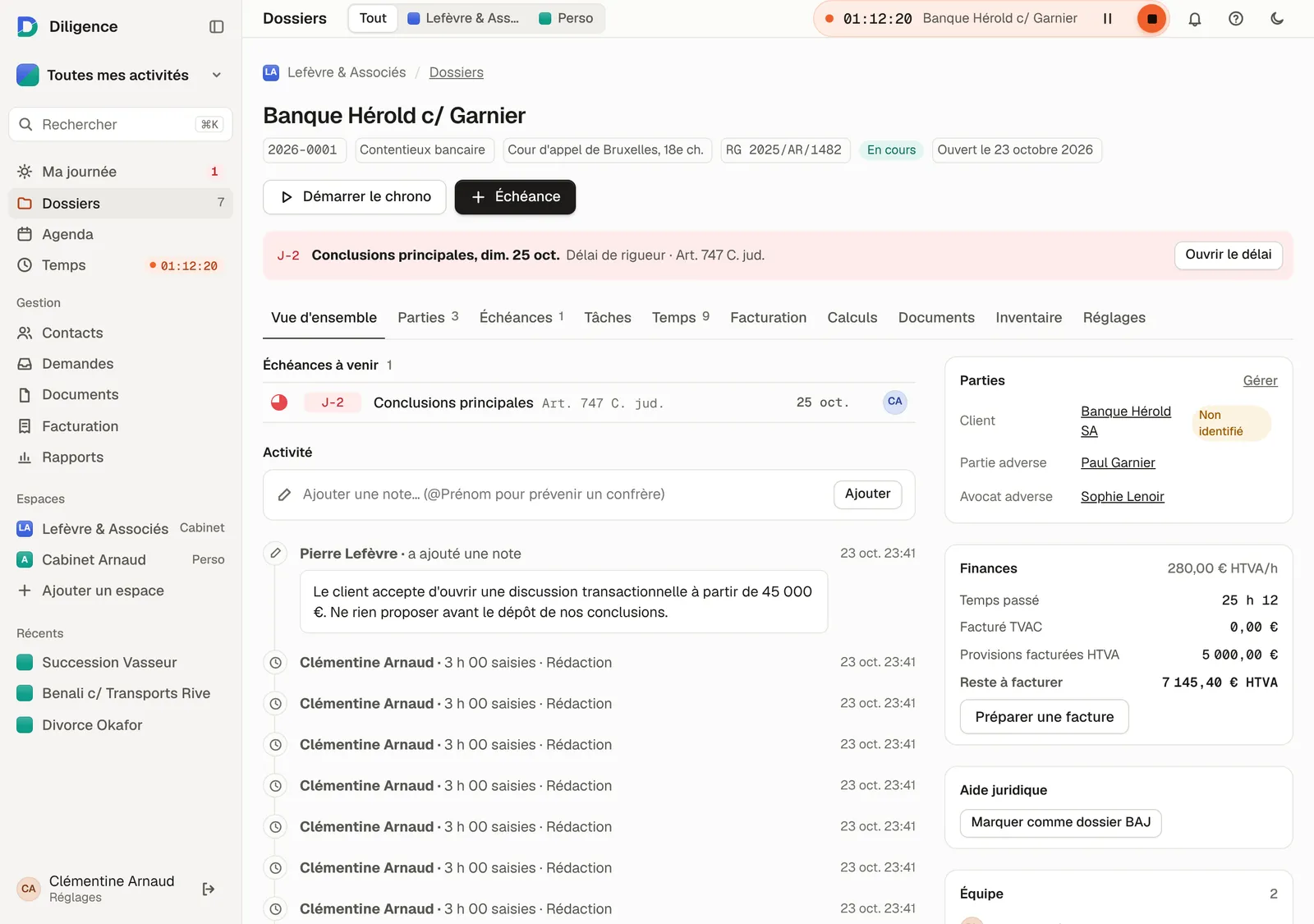
Chaque fois qu'un client est enregistré à la création ou qu'une partie est ajoutée, la vue d'ensemble du dossier affiche « Conflits vérifiés le » suivi de la date. Tant que ce n'est pas le cas, elle indique « Conflits non vérifiés · ajouter les parties ».
Sur la page « Contacts », il suffit de taper deux lettres dans la recherche pour lancer un contrôle des conflits avant même d'accepter un nouveau client.
Clôturer ou supprimer
Le bouton « Clôturer le dossier », en tête de la fiche, liste ce qui reste en suspens (temps et débours non facturés, provisions, compte de tiers, factures impayées, pièces originales, échéances et rendez-vous) et demande une décision sur chaque point. Le dossier clos passe en lecture seule, affiche sa date de fin de conservation (clôture + 10 ans) et se rouvre avec un motif, inscrit au journal. Une lettre de clôture peut ensuite être générée et envoyée au client. Un dossier ne peut être supprimé que s'il ne contient ni temps, ni facture, ni pièce, ni débours, ni provision, ni fonds de tiers ; sinon, clôturez-le. Le bouton « Supprimer… » n'est pas proposé aux assistants.
Retrouver ses dossiers
- La page « Dossiers » s'ouvre sur l'onglet « Actifs », qui écarte les dossiers clos. Les onglets « En cours », « En attente », « Clos » et « Tous » affinent.
- La recherche « Nom ou référence » et les filtres « Matière », « Responsable », « Échéance » (« Dans 7 jours ou moins », « Dépassée », « Aucune »), « À facturer » et « Aide juridique » resserrent la liste.
- La colonne « À facturer » estime, hors TVA, le temps facturable pas encore facturé. Le bouton de chrono d'une ligne démarre le chrono sur ce dossier.
- Au clavier : C ouvre un nouveau dossier, J et K passent d'une ligne à l'autre, T lance le chrono sur la ligne choisie.